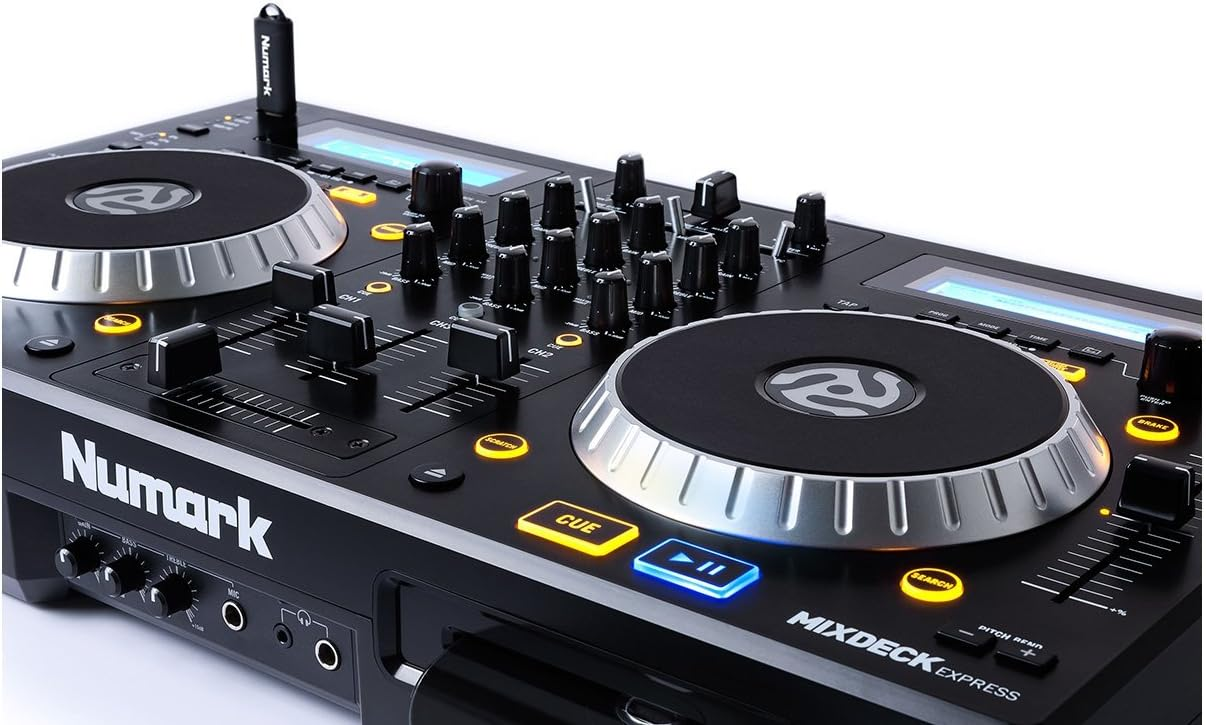
Mixdeck Expressが反応せず、画面にBOOT NUMARKと表示されています。どうしたらよいでしょうか?
稀に、Numark Mixdeck Expressのファームウェアの再インストールが必要になる場合があります。
この場合、電源を入れるとスクリーンにBOOT NUMARKと表示され、本体は正常な反応や動作をしなくなります。
通常は、Mixdeck Express のファームウェアを再インストールすることで、この症状は解決します。
上記の問題が発生していない場合は、このファームウェアアップデートをインストールしないでください。
以下のリンクからMixdeck Expressのファームウェアをダウンロードし、同梱の説明書に従ってインストールしてください。
- Numark Mixdeck Expressファームウェア - インストーラーと説明書
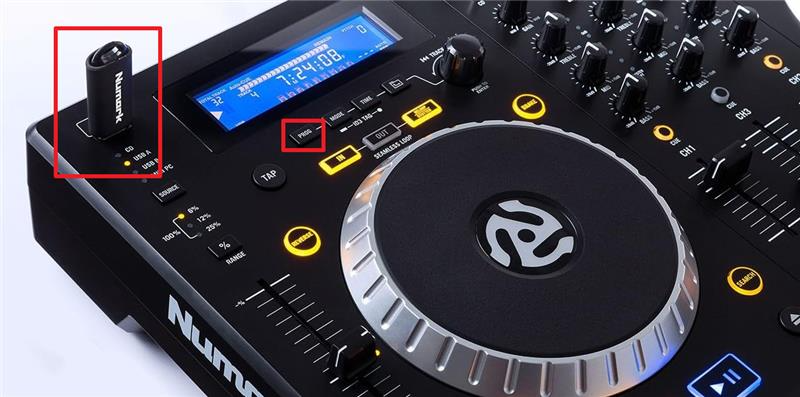
*Numark USBドライブは付属していません。
必要なもの
1. Mixdeck Express
2. NC17_022.bin Firmware Installation ファイル
3. インストール用USBメモリ
手順
1. Mixdeck Express の電源を入れたまま、左デッキの PROG ボタンを押し続けます。画面にUPGRADE MODEと表示されるまで、左デッキのPROGボタンを押し続けます。(各デッキにPROGボタンがありますが、この組み合わせは左デッキのPROGボタンのみで機能します)
2. 空のUSBメモリーのルートレベル(root)にNC17_022.binファイルをロードする。
3. USBキーをMixdeck Expressトップペインの左上にあるUSB-Aポートに差し込みます。ディスプレイには <Scanning> と表示されます。
4. スキャンが完了し、Mixdeck Expressがファームウェアファイルを見つけると、ディスプレイには<Ready?>と表示されます。
5. Play を押してファームウェアのインストールを開始します。
6. インストールが完了すると、ディスプレイには <Finish>と表示されます。
7. その後、Mixdeck Expressの電源を切り、10まで数えてから電源を入れ直します。
***問題が発生していない場合は、このファームウェアアップデートをインストールしないでください。***
この記事をご覧の方で、本ガイドに記載されていないMixdeck Expressに関するご質問や問題がある場合、Mixdeck Expressのファームウェアを再インストールすることは推奨されません。代わりに、Numarkのナレッジベースをご利用ください。こちらでは、Numark製品に関する豊富な情報が確認できるほか、テクニカルサポートへ直接お問い合わせいただくことも可能です:
さらにサポートが必要な場合、新規サポートチケットよりテクニカルサポートにお問い合わせください
この記事は役に立ちましたか?
それは素晴らしい!
フィードバックありがとうございます
お役に立てず申し訳ございません!
フィードバックありがとうございます
フィードバックを送信しました
記事の改善におけるご協力ありがとうございます。