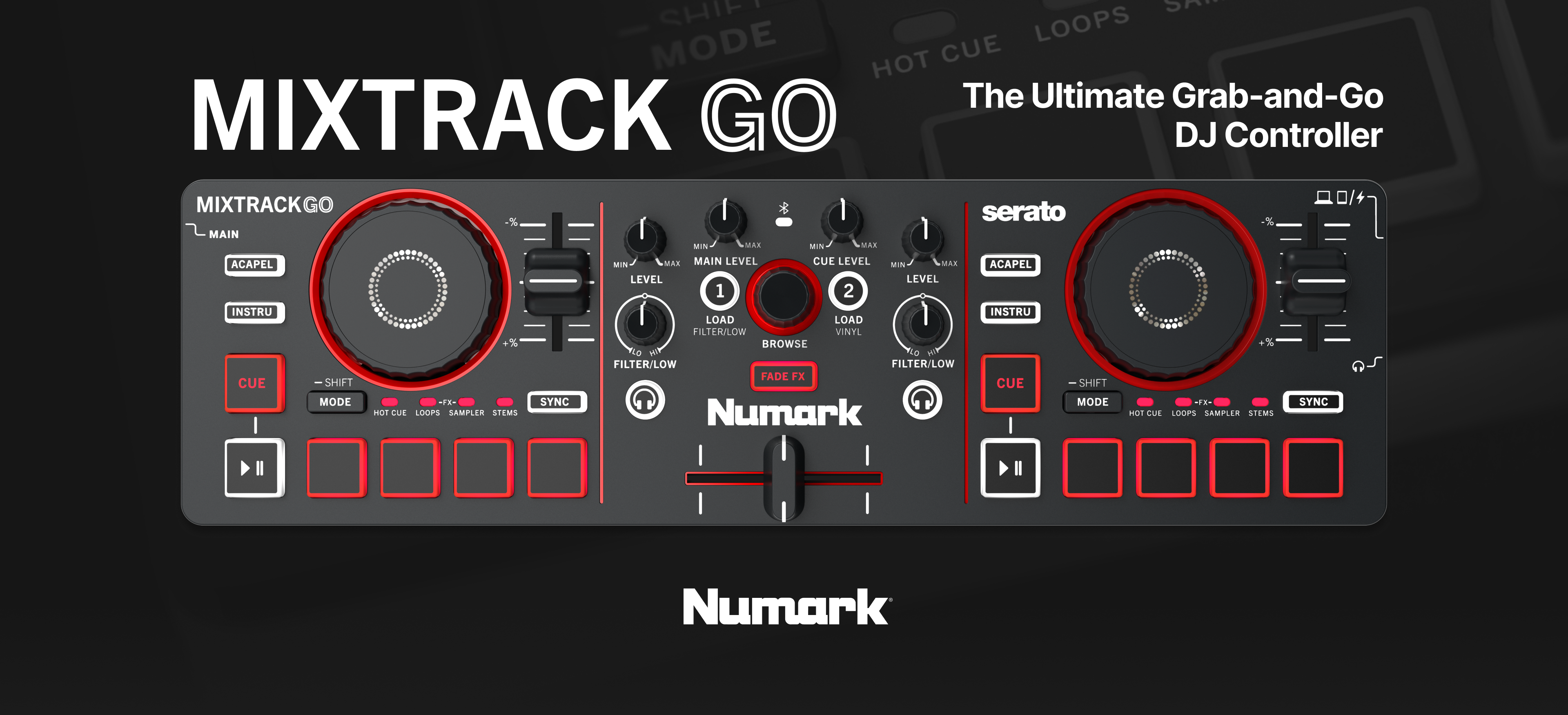
Numark MixTrack Goは、移動の多い多忙なDJのために設計された超小型DJコントローラーです。あらゆる年齢やスキルレベルのDJにとって便利なクリエイティブ・ツールであり、場所を選ばず簡単に学習、練習、そしてパフォーマンスを行うことができます。以下に、MixTrack Goに関するよくある質問への回答をまとめました。
目次
公式概要動画とセットアップガイド
同梱物は何ですか?
- USB-Cケーブル
- ソフトウェア・ダウンロード・カード
- スマートフォン/タブレット用スタンド
- 3.5mmステレオミニ - RCA変換アダプター
- クイックスタートガイド
- 安全および保証に関するマニュアル
MixTrack GoにはどのDJソフトウェアが付属し、どのプラットフォームに対応していますか?
MixTrack Goは、付属の「Algoriddim djay Pro」および「Serato DJ Lite」とプラグアンドプレイ(接続するだけですぐに使用可能)で動作します。
また、MixTrack Goは「Serato DJ Pro」や「VirtualDJ」でも動作しますが、これらを使用するには別途有料ライセンスが必要です。
無償ソフトウェア | Mac/Win
| iOS
| Android
|
|---|---|---|---|
Serato DJ Lite | ✅ | ⛔ | ⛔ |
Algoriddim djay PRO | ✅ | ✅ | ✅ |
有償ソフトウェア | |||
Serato DJ Pro | ✅ | ⛔ | ⛔ |
Virtual DJ Pro | ✅ | ⛔ | ⛔ |
MixTrack Goを接続するとdjayのどの機能が利用可能になり、どの機能にサブスクリプションが必要ですか?
原則として、本体に専用のハードウェア・コントロール(操作子)が搭載されている機能は、追加費用なしでアンロックされ、すぐに使用できます。
ハードウェア・コントロールに割り当てられていないdjayの追加機能については、有料サブスクリプションが必要になる場合があります。
ハードウェア接続でアンロックされるPro機能:
- Neural Mix™ – ボーカル、ドラム、楽器音をリアルタイムで分離
- ヘッドホンによるプレキューイング(事前モニタリング)
- Instant FX – ダイナミックなInstant FX専用のパッドモード
- サンプラー – ビート、テクスチャー、ライブ・リミックス要素の追加
- Crossfader FX – 表現力豊かでダイナミックなトランジション(曲のつなぎ)の実行
サブスクリプションが必要なPro機能:
- Automix – AIによる自動DJミックス
- ルーパー – ビート、テクスチャー、ライブ・リミックス要素の追加
- ビデオミキシング – ミュージックビデオのミックス、オーバーレイの追加、外部スクリーンへの映像出力
- 録音 – 高音質でのミックス録音
- コンテンツパック – 50種類以上のオーディオエフェクト、1000種類以上のループ、サンプル、ビジュアル素材
- 4デッキモード – 複数のトラックやステム(楽曲の構成要素)を重ねて再生
- 高度なMIDIラーン機能 – マッピング(操作割り当て)のカスタマイズ
- 完全なメディアライブラリ編集 – トラック情報の編集や柔軟なツールによるコレクション管理
- カスタムプレイリストと準備ツール – あらゆるパフォーマンスに備えたプレイリストの作成と整理
- USBライブラリ・エクスポート – djayからUSBやSDドライブへプレイリストやトラックを直接書き出し、他のデバイスやDJシステムで使用可能に
- ライブラリの一括解析 – トラックのバックグラウンド解析
MixTrack GoはStemsコントロールに対応していますか?
MixTrack GoにはStemsパッドモードが搭載されており、さらにAcapella(アカペラ)ボタンやInstrumental(インストゥルメンタル)ボタンを使って、演奏中にリアルタイムでボーカルや楽器音を分離することができます。
MixTrack Goではどのようなパッドモードが利用できますか?
利用可能なパッドモードは以下の通りです:
- Hot Cue(ホットキュー)
- Loops(ループ)
- FX(エフェクト)
- Sampler(サンプラー)
- Stems(ステム)
MixTrack Goをスマートフォンやタブレットで使用できますか?
はい、可能です。これはMixTrack Goの大きな特徴の一つです。付属のUSB-Cケーブル、またはBluetooth接続を使用して、MixTrack Goをスマートフォンやタブレットに接続できます。
注:モバイルデバイスのバッテリーを長持ちさせるため、デバイスが対応している場合はワイヤレス充電を使用するか、MixTrack Goへの給電とデバイスとの接続を同時に行える電源付きUSBハブに接続してください。
MixTrack Goはバスパワーで動作しますか?
MixTrack Goはバスパワーで動作しますが、Bluetooth接続で使用する場合はUSB電源アダプターを介して電源を供給することも可能です。Bluetooth機能を使用するには、5V/500mA以上の定格出力を持つ電源アダプターが必要です。
Bluetooth MIDIを使用している際、なぜヘッドホンやスピーカーから音が出ないのですか?
Bluetooth MIDIを使用している間、Party Mixのオーディオ出力機能は無効になります。再生音を確認するには、スマートフォンやタブレットの内蔵スピーカーを使用するか、スピーカーやヘッドホンをモバイルデバイスに直接接続する必要があります。*
*スマートフォンやタブレットにヘッドホン端子がない場合は、別途アダプターが必要になることがあります。
スピーカーやヘッドホンはどこに接続しますか?
- スピーカーは、付属の1/8インチ(3.5mm)- RCA変換アダプターを使用してメイン出力端子に接続します。
- ヘッドホンは、1/8インチ(3.5mm)ヘッドホン出力端子に直接接続します。ヘッドホンの音量は「Cue Gain」ノブで調整します。
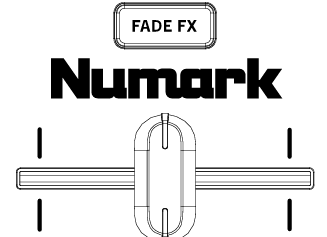
Fade FX(フェードFX)とは何ですか?
Fade FXボタンを有効にすると、DJソフトウェアのFade FX機能が作動します。これにより、クロスフェーダーをアクティブなデッキから動かした際に、特定のエフェクトが自動的に適用されます。
デバイスの設定画面でペアリングしても、Party MixがDJアプリに接続されないのはなぜですか?
コンピューター、スマートフォン、またはタブレットの標準的なBluetooth設定からMixTrack Goをペアリングしても、DJアプリには接続されません。
MixTrack GoをDJソフトウェアで使用するには、DJアプリ内でBluetooth MIDIデバイスとして接続する必要があります。
最適な動作のために:
- DJアプリを開きます。
- Bluetooth MIDI設定に移動します。
- リストから「MixTrack Go」を選択して接続を確立してください。
この手順を行うことで、Party Mixとソフトウェア間の適切な通信が確保されます。
モバイルデバイスからMixTrack Goに電源を供給すると、Bluetooth LEDが点滅し、メイン出力から「プチッ」というノイズ(ポップノイズ)が聞こえるのはなぜですか?
デバイスのBluetooth LEDが点滅し続け、メイン出力からポップノイズが聞こえる場合、モバイルデバイスからMixTrack Goへの電力供給が不足している可能性があります。
この問題を解決するには:
- USB-C電源ポート(稲妻のアイコンで示されています)を使用して、Party MixをUSB電源アダプターに接続してください。
- 次に、USB-Cデバイスポート(コンピューターのアイコンで示されています)を使用して、モバイルデバイスをParty Mixに接続してください。
外部電源を供給することで、安定した動作が確保され、音声トラブルを防ぐことができます。
Bluetoothをオフにしてから再度オンにした際、デバイスがdjayに自動的に再接続されないのはなぜですか?
スマートフォン、タブレット、またはコンピューターでBluetoothをオフにしてから再度有効にしても、デバイスはBluetooth経由でdjayに自動的に再接続されません。接続を再確立するには、djayアプリ内でMIDIデバイスを手動で再度選択する必要があります。
MixTrack Goの寸法と重量はどのくらいですか?
- 寸法(長さ x 幅 x 高さ)
- 324 x 93 x 40 mm
- 重量
- 0.6 kg
MixTrack Goのオーディオ仕様とドライバー要件を教えてください。
- オーディオ:24-bit / 48 kHz
- ドライバー:不要 / クラスコンプライアント(OS標準ドライバー対応)
この記事は役に立ちましたか?
それは素晴らしい!
フィードバックありがとうございます
お役に立てず申し訳ございません!
フィードバックありがとうございます
フィードバックを送信しました
記事の改善におけるご協力ありがとうございます。