免責事項:本記事の手順は、上記で説明した症状が実際に発生している場合にのみ実行してください。不適切なファームウェアのインストールによってデバイスに何らかの不具合や故障が生じた場合、当社は一切の責任を負いかねます。
本記事の手順を実行することに不安がある場合は、こちらからサービスセンターまでお問い合わせください。
NS7IIIディスプレイ・ファームウェアのインストール
- 以下のリンクから、NS7IIIディスプレイ用macOS Catalinaドライバーをインストールしてください。
NS7III | MacOS Catalina Driver - NS7III本体とディスプレイを接続しているUSBケーブル(下図でハイライトされているもの)を外してください。
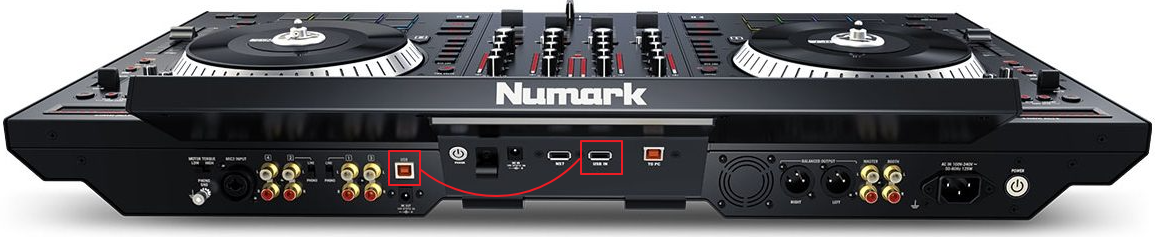
- 以下のリンクから、NS7IIIファームウェア・アップデーター・アプリをダウンロードし、実行してください。
NS7III | Display Firmware
ディスプレイ・ファームウェアのアップデートが正常に完了すると、NS7IIIのディスプレイが再起動し、通常通り起動します。
注:ファームウェアのアップデートに失敗した場合は、再度手順をやり直してください。それでも失敗する場合は、Windowsコンピューターを使用してアップデートを試みると成功する可能性があります。
「Failed to Connect - MIDI」(MIDI接続失敗)エラー(Serato DJ Pro)
NS7IIIディスプレイのファームウェアをアップデートした後にSeratoで「Failed to Connect - MIDI」というエラーが表示される場合、前述のUSBケーブルが外されていなかったことが原因で、NS7III本体内のファームウェアに問題が生じている可能性があります。この問題は、.syxファイルを使用してNS7IIIのファームウェアを適用することで修正できます。
重要:この手順は、前述のディスプレイ・ファームウェアに関する問題が発生し、その直後にこのエラーが表示された場合にのみ実行してください。ディスプレイ側にファームウェアのアップデートを求める表示が出ていない状態でこのエラーが発生した場合、この手順を実行すると機器が損傷し、修理が必要となる恐れがあります。
macOS
- 「SysEx Librarian」をダウンロードしてください。
http://www.snoize.com/SysExLibrarian/ - NS7III用macOS Catalinaドライバーをダウンロードし、インストールしてください。
NS7III | Numark - ファームウェアファイルをこちらからダウンロードしてください。
- NS7IIIをコンピューターに接続してください。
重要:ファームウェア・アップデートを正しくインストールするため、NS7III本体とディスプレイが接続されていないことを必ず確認してください。 - 「LOAD A」+「LOAD B」+「FWD」ボタンを押したまま、NS7IIIの電源を入れます。
- 右デッキの「CUE」ボタンが点滅し始めたら、そのボタンを押します。
- 左デッキの「FX1」が赤く点灯し続ける状態になるまで待ちます。
- 「SysEx Librarian」に「NK43.syx」ファイルを読み込み、「Play」ボタンをクリックします。
- アップデート中は、両デッキのFXライトが素早く点滅(循環)します。 - 右デッキの「CUE」ボタンが点滅し始めたら、そのボタンを押します。
- NS7IIIが自動的にリセットされ、使用可能な状態になります。
Windows
- 「Send SX」(Bome Software製)をダウンロードします。
Send SX - Bome Software
- NS7III用Windowsドライバーをダウンロードし、インストールします。
NS7III | Windows Driver
- ファームウェアファイルをこちらからダウンロードします。
- NS7IIIをコンピューターに接続します。
重要:ファームウェア・アップデートを正しく実行するため、NS7IIIにディスプレイが接続されていないことを必ず確認してください。
- 「LOAD A」+「LOAD B」+「FWD」ボタンを押したまま、NS7IIIの電源を入れます。
- 右デッキの「CUE」ボタンが点滅し始めたら、そのボタンを押します。
- 左デッキの「FX1」が赤く点灯し続ける状態になるまで待ちます。
- 「Bome Software」に「NK43.syx」ファイルを読み込み、「Play」ボタンをクリックします。
- アップデート中は、両デッキのFXライトが素早く点滅(循環)します。
- 右デッキの「CUE」ボタンが点滅し始めたら、そのボタンを押します。
- NS7IIIが自動的にリセットされ、使用可能な状態になります。
この記事は役に立ちましたか?
それは素晴らしい!
フィードバックありがとうございます
お役に立てず申し訳ございません!
フィードバックありがとうございます
フィードバックを送信しました
記事の改善におけるご協力ありがとうございます。