ソフトウェアまたはハードウェアとコンピューターの相互作用のトラブルシューティングのプロセスでは、サポート技術者にコンピュータに関する最も詳細な情報を提供することが不可欠です。
不便なスクリーンショットのコレクションをコンパイルするよりも、NFO/SPXとしても知られているシステム情報ファイルをエクスポートすることが、タスクを達成するための最も迅速で完全な方法です。
このガイドでは、WindowsとMacOSコンピューターでの手順を説明します。
目次
システム情報のエクスポート - MacOS
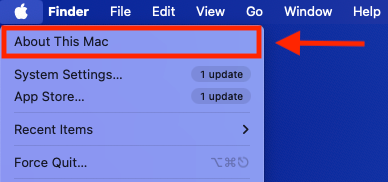
1) デスクトップからアップルメニューをクリックし、「このMacについて」を選択します。
2) 「このMacについて」のウィンドウが開いたら、「詳しい情報...」を選択します。

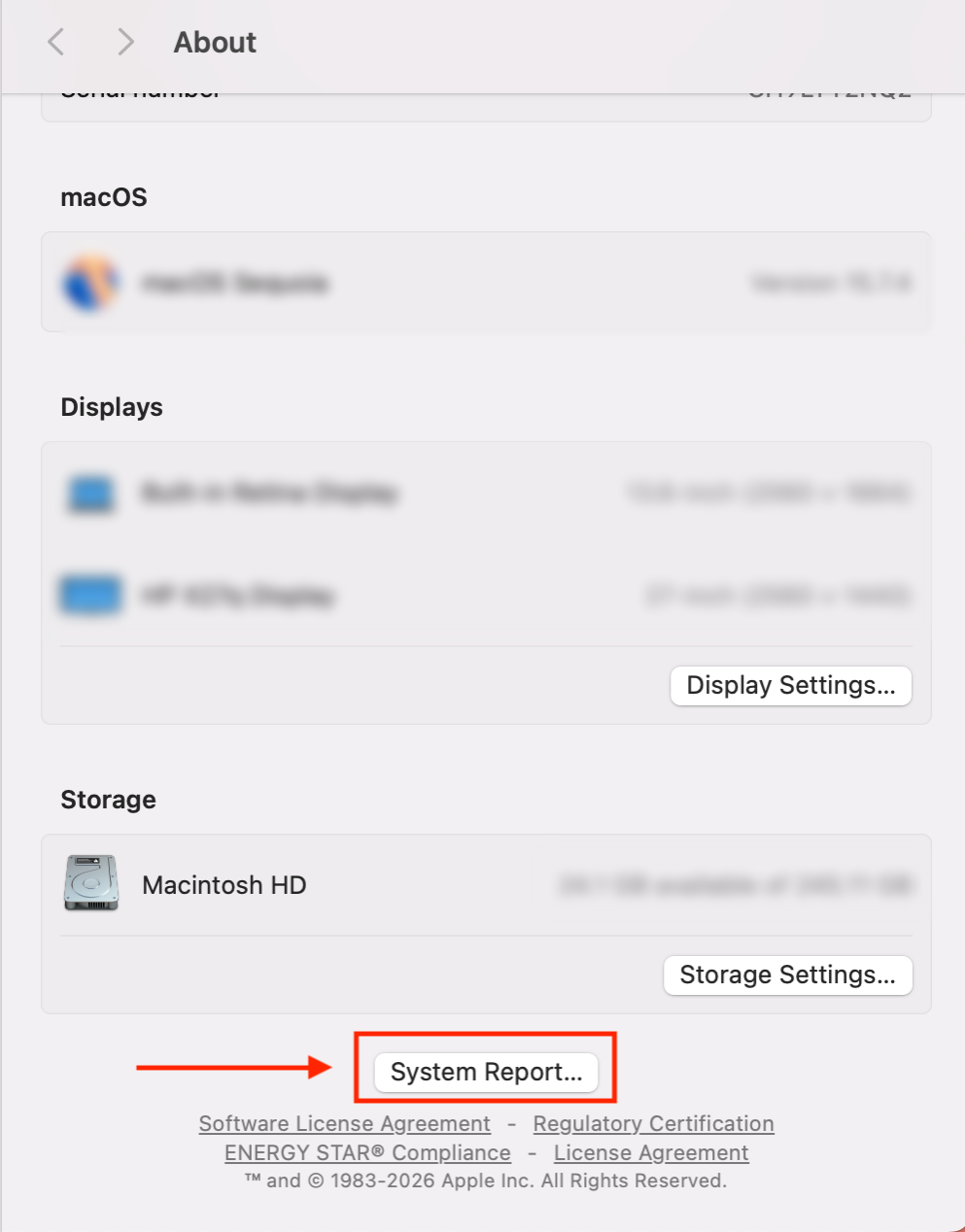
3) 下にスクロールして、「システムレポート...」をクリックします。
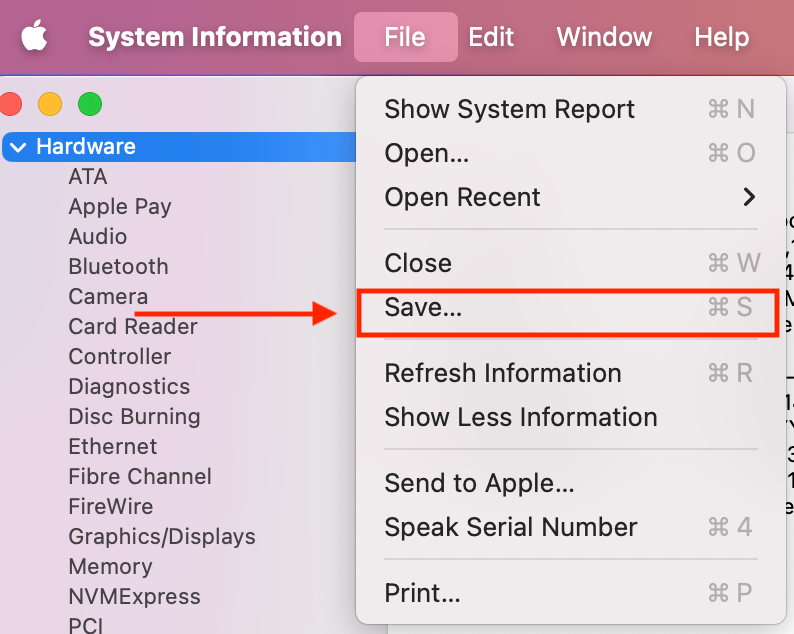
4) 「システム情報」ウィンドウで、[ファイル] > [保存] を選択します。
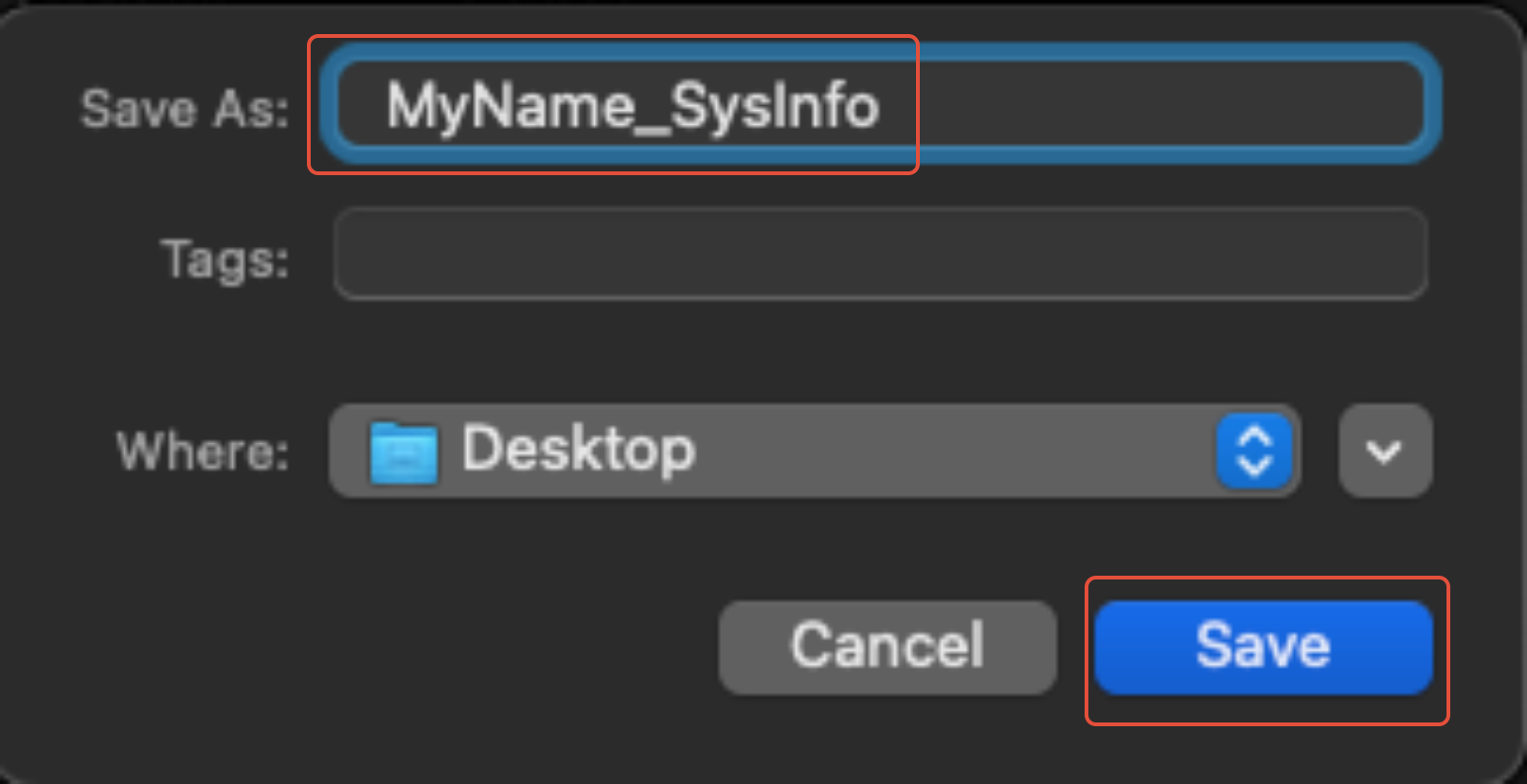
5) ファイル名を「*MyName*_SysInfo」にして、デスクトップに保存してください。ファイルは .spx 形式で保存されますが、これが正しい形式です。
6) サポート担当者への返信に、システム情報ファイルを添付してください。
システム情報のエクスポート - Windows
1) スタート/検索バーに「システム情報」と入力し、システム情報プログラムを選択します。

2) システム情報ウィンドウで、File>Save を選択します。

3) ファイル名を「*MyName*_SysInfo」とし、デスクトップに保存します。.NFOファイルとして保存されますが、これは意図された正しい形式です。

4) システム情報ファイルをサポート技術者への返信に添付してください。
この記事は役に立ちましたか?
それは素晴らしい!
フィードバックありがとうございます
お役に立てず申し訳ございません!
フィードバックありがとうございます
フィードバックを送信しました
記事の改善におけるご協力ありがとうございます。